Showing posts with label Tutorial Blog. Show all posts

Wednesday, December 26, 2012

Cara Membuat Template Blogger

Cara membuat template blogger. Sebenarnya posting saya kali ini adalah untuk teman-teman blogger yang kurang puas terhadap template yang disediakan di internet. Untuk mengurangi keterbatasan tersebut, kini ada software khusus yang menyediakan jasa untuk membuat template Blogger. Namanya adalah Artisteer. Software ini bersifat gratis, freeware, yang artnya bisa dipakai oleh siapa saja tanpa berbayar.

Untuk dapat softwarenya, tinggal download di website resmi Artisteer. Artisteer yang terbaru adalah versi 4. Fiturnya sangat lengkap, tanpa harus mempelajari kode html maupun css yang rumit, kita bisa mendesain template blogger sesuai keinginan kita sendiri. Interface yang ditawarkan juga halus, mirip sekali dengan Microsoft Office.

Penasaran? Inilah screenshot Artisteer.

Friday, July 27, 2012

Tips Menghindari Pembajakan Blog

pembajakan blog, hacker, hack, hacking, bajak, hacker inside

Tips menghindari pembajakan blog. Pembajakan blog seringkali kita dengar dan sering membuat kita takut akan kejahatan tersebut. Entah siapa yang membajak / hack suatu blog, pastilah dia orang yang tidak peduli dan tidak bertanggungjawab. Bagaimana tidak, kita seorang blogger yang dengan susah payah membangun dan mengembangkan sebuah blog, tidak tahu apa kesalahan kita tiba-tiba blog kita tidak bisa dibuka karena dibajak. Maka dari itu perlu adanya suatu langkah menghindari pembajakan blog.

Tips menghindari pembajakan blog yang paling sederhana adalah sering-sering mengekspor blog kita dengan cara mengunduhnya. Blogger memberikan fasilitas kepada kita untuk senantiasa backup dan restore blog kita, baik itu template dan konten blog itu sendiri.

Untuk backup template, kita hanya perlu membuka menu Template, kemudian di pojok kanan atas ada tulisan Backup / Restore. Di sanalah kawan dapat mengunduh template yang sedang digunakan, untuk menghindari pembajakan blog.

Untuk backup blog, ada di pilihan menu Settings >> Settings ada tulisan "Export Blog". Nah, jika kawan klik link tersebut, maka akan secara otomatis kawan telah mengunduh konten posting yang ada di blog.
Itulah dua cara sederhana untuk menghindari pembajakan blog.
Semoga bermanfaat.


Friday, July 13, 2012

Cara Membuat Breadcrumb untuk SEO


Breadcrumb. Apa itu breadcrumb? Diterjemahan bahasa Inggris ke Indonesia, breadcrumb berarti serpihan roti. Istilah ini memang janggal, lalu apa hubungan serpihan roti dengan SEO? Kawan jangan bingung, karena itu hanya berupa istilah. Breadcrumb adalah suatu fasilitas yang diberikan kepada kita untuk membuat suatu kategori khusus dalam blog. Jadi gampangnya, konten blog kita dibuat berdasarkan kategori tertentu, sehingga memudahkan pembaca untuk memilah-milah artikel yang tepat sesuai dengan kebutuhan mereka. Masih bingung? Jadi, breadcrumd seharusnya tidak mengganggu SEO kita, melainkan membantunya untuk menaikkan artikel kita di SERP. Bagaimana cara kerjanya?

Di sini akan membahas cara membuat breadcrumb yang SEO friendly. Jadi sebia mungkin kita buat breadcrumb artikel yang bisa terindex oleh google. Tentu saja menu breadcrumb akan lebih terlihat indah ketika dapat terindex oleh goole. Lihatlah model screenshot bredcrumb blog ini yang alhamdulillaah sudah terindex oleh google.


Apa bedanya breadcrumb dengan yang biasa?
Yang tidak diberi breadcrumb akan terlihat URLnya. Misal win-007.blogspot.com/2012/06/khasiat-dan-manfaat-ikan-tongkol.html
Yang dengan breadcrumb, akan muncul  win-007.blogspot.com > Kategori

Yang kuberi stabilo kuning tersebut adalah breadcrumb. Jadi disana terlihat bahawa artikel manfaat ikan tongkol terindex di kategori serba-serbi.

Menarik bukan? Untuk membuatnya, ikuti langkah berikut ini.
1. Untuk menghindari risiko, download dulu full template kawan yang ada di menu Template > Backup / Restore > Download Full Template
2.Kawan cari kode berikut di menu edit template. Jangan lupa centang "expand widget template". Carinya pakai Ctrl+F aja ya biar cepat.
<b:includable id='main' var='top'>

2. GANTILAH kode tersebut dengan kode berikut ini:
 
<b:includable id='breadcrumb' var='posts'>
<b:if cond='data:blog.homepageUrl != data:blog.url'>


<b:if cond='data:blog.pageType == &quot;static_page&quot;'>
<div class='breadcrumbs'><span><a expr:href='data:blog.homepageUrl' rel='tag'>Home</a></span> &#187; <span><data:blog.pageName/></span></div>


<b:else/>
<b:if cond='data:blog.pageType == &quot;item&quot;'>
<!-- breadcrumb for the post page -->
<b:loop values='data:posts' var='post'>
<b:if cond='data:post.labels'>
<div class='breadcrumbs' xmlns:v='http://rdf.data-vocabulary.org/#'>
<span typeof='v:Breadcrumb'><a expr:href='data:blog.homepageUrl' property='v:title' rel='v:url'>Home</a></span>
<b:loop values='data:post.labels' var='label'>
<b:if cond='data:label.isLast == &quot;true&quot;'>
 &#187; <span typeof='v:Breadcrumb'><a expr:href='data:label.url' property='v:title' rel='v:url'><data:label.name/></a></span>
</b:if>
</b:loop>
 &#187; <span><data:post.title/></span>
</div>
<b:else/>
<div class='breadcrumbs'><span><a expr:href='data:blog.homepageUrl' rel='tag'>Home</a></span> &#187; <span>Unlabelled</span> &#187; <span><data:post.title/></span></div>
</b:if>
</b:loop>
<b:else/>
<b:if cond='data:blog.pageType == &quot;archive&quot;'>
<!-- breadcrumb for the label archive page and search pages.. -->
<div class='breadcrumbs'>
<span><a expr:href='data:blog.homepageUrl'>Home</a></span> &#187; <span>Archives for <data:blog.pageName/></span>
</div>
<b:else/>
<b:if cond='data:blog.pageType == &quot;index&quot;'>
<div class='breadcrumbs'>
<b:if cond='data:blog.pageName == &quot;&quot;'>
<span><a expr:href='data:blog.homepageUrl'>Home</a></span> &#187; <span>All posts</span>
<b:else/>
<span><a expr:href='data:blog.homepageUrl'>Home</a></span> &#187; <span>Posts filed under <data:blog.pageName/></span>
</b:if>
</div>
</b:if>
</b:if>
</b:if>
</b:if>
</b:if>
</b:includable>
<b:includable id='main' var='top'>
<b:include data='posts' name='breadcrumb'/>
 3. Simpan template. Selesai. Tunggulah breadcrumb bekerja.
Saya memakai kode tersebut untuk membuat breadcrumb blog ini dan berhasil.
Semoga membantu.

Wednesday, July 11, 2012

Inilah 50 Blog Dofollow 2012


Kawan tahu blog dofollow? Bagi yang belum tahu, blog dofollow merupakan blog yang mengizinkan para komentator blognya untuk dapat dilihat oleh mesin pencari. Jadi, jika kawan komentar di blog dofollow dengan menyertakan link blog kawan, maka link tersebut akan dianggap sebagai baclink. Hebat bukan? Keuntungan blog dofollow adalah kita dapat menambah baclink secara otomatis. Dari itu, kawan jangan segan untuk komentar di blog dofollow. Inilah daftar blog dofollow luar negeri 2012.


Wednesday, June 27, 2012

Cara Membuat Author di Blog

Sobat pasti tahu gambar di samping. Gambar tersebut merupakan hasil screenshot ketika google menampilkan hasil pencariannya. Yang menarik, kenapa di sana ada foto dan nama segala? Bukankah selama ini tidak ada? Belum lama google telah memfasilitasi hasil pencarian disertai dengan foto dan nama penulis / authornya. Lantas pertanyaannya, bagaimanakah cara menampilkan author di blog seperti blogger?
Caranya mudah sekali kawan. Simak langkah tutorial blog untuk menampilkan author di blogspot sebagai berikut :
A. PENGATURAN AKUN GOOGLE PLUS
1. Buka akun Google+, kemudian edit profile.
2. Isilah pada kolom "Contributor to" dengan judul dan alamat blog yang kawan punya.
3. Isilah kolom "Work" dengan email selain yang didaftarkan sebagai akun Google+, kemudian klik "Save" dan "Finish Editing"
4. Verifikasi. Klik tombol Verify yang terletak di samping kotak email.
5. Buka akun email, dan klik link yang telah diberikan oleh Google untuk memverifikasi.

B. MEMASANG LINK GOOGLE PLUS DI BLOG
1. Buka link ini untuk mendapatkan kode untuk ditempatkan di blog. Isi URL profile Google+ sobat dan sesuaikan ukurannya.
2. Copy paste copy yang diberikan pada blog kawan. Usahakan ditaruh di sidebar supaya menjangkau seluruh halaman dan posting blog.

C. MENGUJI
1. Bukalah link ini utnuk memastikan apakah google berhasil mengeskstrak link yang sobat pasang di blog. Kalau nama kawan muncul, berarti sudah berhasil. Tunggu 2 hari untuk memastikan apakah profil google+ muncul di hasil pencarian.
2. Kalau berhasil, hasilnya akan sebagai berikut:


Demikianlah cara memasang profil google+ di blog. Semoga bermanfaat.

Wednesday, February 16, 2011

Masih Bingung Dengan SEO

Ternyata setelah lebih dari tujuh bulan ngeblog, saya masih bingung dengan yang namanya SEO. SEO (Search Engine Optimization) menurut orang ahli, merupakan sesuatu yang mutlak diperlukan bagi mereka yang menggeluti dunia blog dan web. Tetapi sejauh saya belajar SEO, masih sangat sedikit ilmu yang saya peroleh dan manfaat langsung yang saya dapatkan dari belajar SEO ini.

Dulu yang saya lakukan adalah dengan memasang meta tags. Itupun masih sangat umum. Kemudian juga blogwalking sana sini. Mencari blog terutama dofollow dari dalam maupun luar negeri dengan tujuan hanya mencari backlink. Sampai saya ketagihan blogging, setiap aktivitas saya yang saya ingat adalah blogging dan blogging. Tetapi dari usaha SEO tersebut, saya rasa hanya sedikit hasil yang saya dapatkan. Hal itu terbukti sampai sekarang pengunjung blog ini sehari pasti hanya berkisar dari 200 sampai 300 pengunjung perhari, atau bahkan hanya sekitar 150. Saya rasa hal itu adalah hal yang sia-sia. Lelah kerja tidak ada guna.

Sedangkan beberapa waktu yang lalu saya disuruh buatkan blog temenku untuk tugas kuliah. Blog pun jadi, dia yang posting. Setelah beberapa minggu, ternyata pengunjung blognya sangat banyak untuk kategori blog baru. Padahal, artikel yang dia posting adalah hasil copy paste sana sini. Tetapi kok bisa pengunjungnya banyak? Setelah dicek, kebanyakan pengunjungnya berasal dari google. Betapa mengherankan.

Dan sekitar satu bulan yang lalu saya mendapatkan cara cepat diterima adsense. Kemudian saya mencoba cara itu dan berhasil. Alhasil "lamaran" saya diterima dan kini iklan adsense terpasang dengan baik di sidebar. Namun pemasangan iklan tersebut akan percuma bila tak ada yang mau klik. Kemudian saya mencari artikel cara memaksimalkan pendapatan adsense. Salah satu cara untuk memperbanyak klik iklan adalah dengan menaikkan jumlah pengunjung, supaya kemungkinan iklan diklik semakin besar. Dan sekali lagi SEO mutlak dibutuhkan.

Nah, bagi sobat yang punya ilmu SEO yang terbukti ampuh, mungkin bisa di-share-kan atau dipostingkan. Nanti supaya bisa jadi referensi sobat yang lain. Supaya kebingungan saya tentang SEO juga berkurang. Sobat bisa memberi masukan ke saya. Terima kasih.

Oke, sekian dulu ya.

Sunday, November 21, 2010

Trik Jitu Diterima Google Adsense

Hai sobat, apa kabar? Sehat bukan? Berbicara masalah penayangan iklan di blog, banyak alternatif yang dapat kita pilih. Mulai dari memasang iklan dari dalam negeri, sampai dari luar negeri. Penyedia layanan iklan dari dalam negeri misalkan saja Kumpul Blogger, Adsense Camp, dan Klik Saya. Sedangkan kalau dari luar negeri itu sangat bervariasi. Misalkan Google Adsense, Bidvertiser, dan yang lain. Biasanya tiap penyedia layanan iklan mempunyai peraturan yang berbeda-beda. Tetapi yang akan kita bahas kali ini adalah tentang Google Adsense.
Ada banyak tips diterima google adsense di internet. Saya yakin kalau sobat semua sudah bisa mendaftar Adsense. Tetapi yang biasanya sangat sulit adalah mendapatkan persetujuan dari pihak google. Perlu syarat ini itu untuk mendapatkannya. Nah di sini akan saya tulis cara alternatif bagaimana mendapatkan persetujuan adsense dengan mudah. Ini merupakan cara cepat diterima adsense. Caranya adalah dengan mendaftar akun Flixya. Dan ikuti langkah berikut:
1. Pergi ke alamat http://goo.gl/JjSEl dan klik FREE Sign Up

2. Isilah biodata dengan benar dan jujur, kemudian klik Start Now!

3. Kemudian sobat dihadapkan pada pertanyaan "Do you already have a Google Adsense account?". Segera klik no.

4. Setelah itu muncul tab di bawah dengan alamat email yang sudah sobat masukkan tadi. Klik tombol Sign Up for Adsense.

5. Dalaman invite friends, masukkan minimal satu email di email addresses, dan ketik pesan ajakan di kotak Message. Klik next.

6. Langsung cek email. Cari yang dari Flixya. Di sana ada sebuah link verifikasi. Klik link itu.

7. Cari yang dari dari Adsense juga. Kemudian klik link verifikasi sesegera mungkin karena link tersebut akan kadaluarsa.

8. Kemudian di halaman akun Google, pilihlah dengan jujur apakah sobat sudah mempunyai akun Google. Jika belum, daftar di halaman tersebut.

9. Masuk ke halaman formulir Adsense. Sekali lagi isilah dengan jujur. Selesaikan pendaftaran adsense.

10. Setelah itu, sobat tinggal login ke Flixya dan menunggu persetujuan Adsense.
 

Yang perlu sobat lakukan di Flixya adalah:

1. Menulis artikel (harus karya sendiri dan diutamakan berbahasa Inggris).

2. Upload foto dan video sebanyak mungkin.

3. Jalin pertemanan.

Dengan begitu, aplikasi Adsense sobat akan diterima segera.
Pertanyaanya adalah: Mengapa mudah mendapatkan persetujuan Adsense melalui Flixya? Karena Flixya adalah salah satu situs yang mendapat dukungan Google (Powered by Google).

Itulah salah satu trik diterima Google Adsense. Sudah jelas sobat? Selamat mencoba.

Monday, September 6, 2010

Easy Cash - Make Money from Facebook

Easy Cash from Facebook. What the advantages you get if you acces Facebook? Nothing else except you get some friends. But, here's new from facebook. Nowadays, Facebook launch a program that we can use it to make money, called Easy Cash. It similar to Paypal Whislist, Easy Cash suggest us to invite some friends to join. It can give us some advantages. To join this program, we don't need pay anything. Here the easy steps to join Easy Cash:
1.Login to Facebook and open http://apps.facebook.com/easycash-usd

2.Click Allow.

3.At this step, you’ve got $1 automatically.

4.To refer friend to join this program, just click Refer Friends.

5. To get the cash, just Refer Friends (step 4 above) or use your referal link to refer friend in any places, anytime. You get referal link at Refer Friends tab (see the picture below). Once your friend that refered by you join this program, you will get $0,01.

But I don't know whether this program is scam or not, because I don't receive any cash yet, due my income less than $5.

So, what are you waiting for? Let’s us join.


Membuat Kolom Di Atas Posting

Posting kali ini saya menulis sebuah tutorial sederhana. Sesuai judul, di sini saya menuliskan bagaimana cara membuat sebuah kolom di atas postngan kita. Sebagai contoh, sobat bisa lihat ada blog saya ini, tepat di atas posting terdapat kolom, yang mana saya pakai untuk ruang iklan.
Dengan sedikit usaha saja, sobat bisa membuat kolom tersebut. Yang nantinya bisa sobat gunakan untuk widget, periklanan, memasang foto sobat yang ganteng, dan lain-lain. OK langsung saja, inilah yang perlu sobat lakukan untuk membuat kolom tersebut.
1. Login ke blogger sobat.

2. Klik Design / Tata Letak.

3. Klik Edit HTML.

4. Cari kode yang sama atau mirip dengan kode berikut.
<div id='main-wrapper'>
<b:section class='main' id='main' showaddelement='no'>


5. Gantilah tulisan no menjadi yes, sehingga hasilnya akan seperti ini:
<div id='main-wrapper'>
<b:section class='main' id='main' showaddelement='yes'> 

6. Simpan Template.

Selesai. Sekarang sobat bisa menambah apapun dalam kolom tersebut.
Selamat mencoba!

Sunday, August 29, 2010

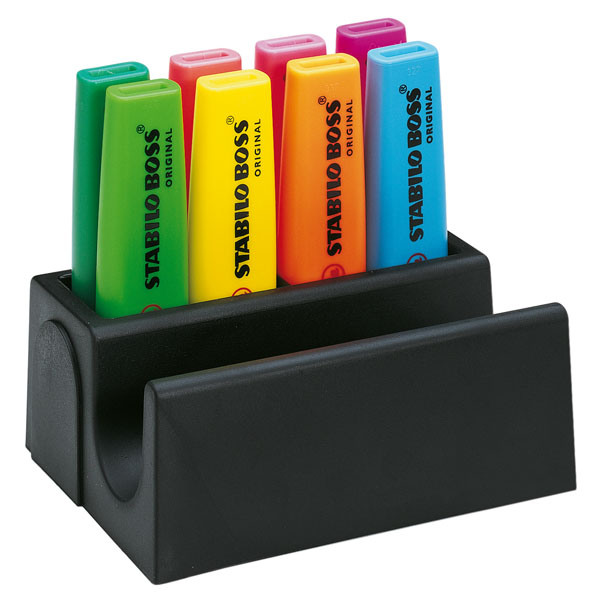
Memberi Efek Stabilo pada Tulisan di Blog

OK sobat, setelah keliling google, dalam posting kali ini saya akan menebarkan trik dalam posting. Apakah gerangan trik tersebut? Ya, seperti judulnya, kali ini saya akan menuliskan bagaimana cara memberi efek stabilo pada posting di blog sobat semua, tentunya tidak bisa dengan menggunakan Stabilo asli, melainkan dengan kode HTML.

Seperti yang sobat ketahui, stabilo biasanya untuk menandai tulisan-tulisan yang dianggap penting. Nah, di sini juga sama. Sobat bisa memberi efek stabilo pada tulisan di blog bila ada yang dianggap penting. OK, langsung saja inilah kode HTML nya:


<span style=background-color:#8ce8ff ;>Tulisan sobat di sini</span>
maka hasilnya akan seperti ini:

Tulisan sobat di sini


Silakan copy paste kode di atas jika ada yang dianggap penting. Untuk kode warnanya, sobat bisa ambil di bawah ini.


Kode Warna Warna
#FD8CC9 Pink
#7CFDBC Cyan
#40FD3C Hijau Muda
#BA8BFB Ungu Muda
#E3FE63 Kuning
#EEB301 Coklat Muda
#92DEFE Biru Muda
#FE9B59 Oranye
#FF5652 Merah
Atau bila sobat ribet dengan kode warna, kode tersebut bisa sobat ganti dengan kata Red, Green, Blue, Cyan, Yellow, Orange, Violet, Magenta, dll. Yang penting dalam bahasa Inggris.
Atau jika ingin yang lebih simpel lagi, gunakan blogger in draft, kemudian gunakan warna background.
Sudah paham? Silakan sobat mencobanya!

Sunday, August 22, 2010

Mengubah Variasi Smilies Chat pada Cbox

Tentu sobat tak asing lagi dengan yang namanya gadget chat cbox. Cbox merupakan widget chat yang paling umum digunakan untuk fasilitas chat di Blogger, selain Shoutmix dan Oggix. Menurut saya dan google, cbox adalah chat widget yang paling simpel dan bagus diantara ketiganya. Smilies-nya pun mudah untuk divariasi.

Atas saran teman saya pxpoenya, kali ini saya posting bagaimana cara mengubah smilies dari cbox biar lebih bagus dan tidak terkesan itu-itu aja. biar yang berkunjung di blog kita juga tidak bosan dengan smilies yang standar. OK, langsung saja kita praktikkan cara mengubah smilies di cbox.


1. Login ke akun cbox yang sobat pasang di blog.


2. Setelah berhasil login, langsung klik "Option", kemudian klik "Smilies"

3. Nah, di sana akan sobat lihat smilies bawaan cbox. Untuk menghapusnya, klik tanda x di bawah tulisan Del pada masing-masing smilies.

4. Setelah terhapus, tinggal kita ganti smilies dengan alamat URL smilies yang kita punya. Sebagai contoh, smilies pada cbox saya kuambil dari kaskus. Caranya, masukkan URL smilies dari kaskus pada kotak yang URL yang disediakan, dan isilah kode (untuk memunculkan smilies pada chat) pada kotak Code. Kode bebas sesuai selera sobat. Alt Code boleh dikosongkan.

5. Klik tombol Save di bawah. Dan secara otomatis widget cbox di blog akan terupdate.

6. Selesai.

Di bawah ini adalah URL smilies dari kaskus yang bisa sobat masukkan di kotak URL. Silakan copy dan paste pada kotak URL smilies.

http://www.kaskus.us/images/smilies/s_big_batamerah.gif
http://www.kaskus.us/images/smilies/recseller.gif
http://www.kaskus.us/images/smilies/takut.gif
http://www.kaskus.us/images/smilies/ngacir2.gif
http://www.kaskus.us/images/smilies/shakehand2.gif
http://www.kaskus.us/images/smilies/bingung.gif
http://www.kaskus.us/images/smilies/cekpm.gif
http://www.kaskus.us/images/smilies/capede.gif
http://www.kaskus.us/images/smilies/hammer.gif
http://www.kaskus.us/images/smilies/hoax.gif
http://www.kaskus.us/images/smilies/cystg.gif
http://www.kaskus.us/images/smilies/dp.gif
http://www.kaskus.us/images/smilies/jempol1.gif
http://www.kaskus.us/images/smilies/jempol2.gif
http://www.kaskus.us/images/smilies/mewek.gif
http://www.kaskus.us/images/smilies/selamat.gif


OK sobat, selamat mencoba!

Tuesday, August 17, 2010

Cara Membuat Related Post

Akhirnya saya berhasil juga memasang Related Post (Artikel Terkait) setelah googling kesana kemari dan menemukan blog wawanwae. Related Post yaitu artikel yang terkait oleh artikel utama yang sedang dibaca. Artikel yang berkaitan ini hubungannya dengan Label yang sama. Letaknya tepat di bawah artikel sebelum kotak komentar. Saya lihat banyak sobat yang belum memasang Related Post. Maka dari itu, bagi sobat-sobat yang ingin memasang Related Post, langsung saja terapkan langkah-langkah di bawah ini.

Nah, inilah langkah yang saya lakukan untuk membuat Related Post:


1. Login ke blog sobat, jangan ke blog orang lain. Karena pasti sobat tidak tahu passwordnya. Hehe.


2. Klik 'Layout-->Edit HTML'


3. Beri centang 'Expand Widgets Template'


4. Sobat cari kode berikut <data:post.body/>


5. Sobat letakkan script ini di bawah kode <data:post.body/> tadi.


<b:if cond='data:blog.pageType == "item"'>

<div class='similiar'>


<div class='widget-content'>

<h3>Related Post</h3>

<div id='data2007'/><br/><br/>

<script type='text/javascript'>


var homeUrl3 = &quot;<data:blog.homepageUrl/>&quot;;


var maxNumberOfPostsPerLabel = 4;

var maxNumberOfLabels = 10;


maxNumberOfPostsPerLabel = 100;

maxNumberOfLabels = 3;


function listEntries10(json) {

var ul = document.createElement(&#39;ul&#39;);


var maxPosts = (json.feed.entry.length &lt;= maxNumberOfPostsPerLabel) ?

json.feed.entry.length : maxNumberOfPostsPerLabel;

for (var i = 0; i &lt; maxPosts; i++) {

var entry = json.feed.entry[i];

var alturl;


for (var k = 0; k &lt; entry.link.length; k++) {

if (entry.link[k].rel == &#39;alternate&#39;) {


alturl = entry.link[k].href;

break;

}

}

var li = document.createElement(&#39;li&#39;);

var a = document.createElement(&#39;a&#39;);

a.href = alturl;


if(a.href!=location.href) {

var txt = document.createTextNode(entry.title.$t);

a.appendChild(txt);

li.appendChild(a);

ul.appendChild(li);

}

}

for (var l = 0; l &lt; json.feed.link.length; l++) {


if (json.feed.link[l].rel == &#39;alternate&#39;) {

var raw = json.feed.link[l].href;

var label = raw.substr(homeUrl3.length+13);

var k;

for (k=0; k&lt;20; k++) label = label.replace(&quot;%20&quot;, &quot; &quot;);


var txt = document.createTextNode(label);

var h = document.createElement(&#39;b&#39;);

h.appendChild(txt);

var div1 = document.createElement(&#39;div&#39;);

div1.appendChild(h);

div1.appendChild(ul);

document.getElementById(&#39;data2007&#39;).appendChild(div1);


}

}

}

function search10(query, label) {


var script = document.createElement(&#39;script&#39;);

script.setAttribute(&#39;src&#39;, query + &#39;feeds/posts/default/-/&#39;


+ label +

&#39;?alt=json-in-script&amp;callback=listEntries10&#39;);

script.setAttribute(&#39;type&#39;, &#39;text/javascript&#39;);

document.documentElement.firstChild.appendChild(script);

}


var labelArray = new Array();

var numLabel = 0;


<b:loop values='data:posts' var='post'>

<b:loop values='data:post.labels' var='label'>

textLabel = &quot;<data:label.name/>&quot;;


var test = 0;


for (var i = 0; i &lt; labelArray.length; i++)

if (labelArray[i] == textLabel) test = 1;

if (test == 0) {

labelArray.push(textLabel);

var maxLabels = (labelArray.length &lt;= maxNumberOfLabels) ?

labelArray.length : maxNumberOfLabels;

if (numLabel &lt; maxLabels) {


search10(homeUrl3, textLabel);

numLabel++;

}

}

</b:loop>

</b:loop>

</script>

</div>


</div>

</b:if>


6. Klik Simpan. Selesai.


Itulah yang saya terapkan. Sobat tertarik? Langsung saja dicoba.

Thursday, July 1, 2010

Blog Dofollow


Terhitung sejak tanggal 1 Juli 2010, blog ini saya ubah yang mulanya dari blog nofollow menjadi dofollow. Hal ini saya lakukan untuk menghargai sobat-sobat yang berkomentar di blog ini. Bagi sobat yang belum tahu apa arti blog dofollow, berikut saya akan menjelaskan. Blog dofollow adalah blog yang apabila kita menuliskan komentar dalam posting blog tersebut dan kita menyertakan
alamat blog / website kita (dalam kolom identitas), maka alamat blog/website yang kita tulis tadi akan dianggap sebagai sebuah backlink, yang dapat diidentifikasi oleh mesin pencari (misalkan google) selain backlink-backlink yang ada dalam postingan blog. Akibatnya, blog orang yang berkomentar akan lebih banyak dikunjungi oleh mesin pencari dan otomatis trafiknya akan naik.
Bagi sobat yang juga ingin mengubah blog menjadi blog dofollow, inilah caranya.
1. Login ke Blogger >> Menu Layout >> Edit HTML
2. Klik Expand Widget Templates
3. Temukan kode berikut :

<a expr:href='data:comment.authorUrl' rel='nofollow'>
</data:comment.author></a>

4. Hapus tulisan rel='nofollow' sehingga menjadi

<a expr:href='data:comment.authorUrl' >
</data:comment.author></a>

5. Save Template
Sekarang blog sobat sudah menjadi blog dofollow.
Ya, begitulah balas budi saya untuk sobat-sobat yang berkomentar di blog saya. Sebelum dan sesudahnya saya ucapkan terima kasih.

Monday, June 28, 2010

Memasang Meta Tags, Langkah Awal Meningkatkan Page Rank


Ternyata sulit juga untuk meningkatkan Google Page Rank, terutama untuk blogger pemula seperti saya ini, yang baru belajar blogging kemarin. Bagi sobat yang belum tahu, dari informasi yang saya peroleh, page rank yaitu nilai/angka yang diberikan oleh google terhadap suatu website ataupun web log (blog). Angka itu bermula dari 1 sampai 10. Page rank juga termasuk bagian dari SEO dan merupakan salah satu faktor penting dalam menentukan ranking website pada hasil pencarian google selain dengan pengoptimalan keyword. Banyak cara yang bisa digunakan untuk meningkkatkan page rank, salah satunya adalah dengan memasang Meta Tag. Meta Tag ini berfungsi untuk memudahkan blog sobat untuk lebih dikenali situs-situs search engine, dan merupakan dasar untuk meningkatkan page rank.
Langsung saja, jika sobat ingin mempunyai blog yang lebih sering dikunjungi, pasang meta tag seperti di bawah ini.


<meta name="description" content="Deskripsi Blog" />


<meta name="keyword" content="Keyword Blog" />


<meta name="robots" content="index, follow, noodp, noydir" />


Isilah deskripsi blog tersebut sesuai dengan apa yang ada dalam blog sobat sekalian. Juga dengan key wordnya. Berbeda dengan deskripsi yang berisi kalimat, keyword diisi dengan menggunakan kata-kata yang dipisahkan dengan tanda koma.
Kemudian, pasang meta tag tersebut di bawah kode <head> di blog sobat.

Ok, hanya itu yang dapat saya bagikan untuk sobat. Semoga membantu dan mari belajar bersama-sama.

Saturday, June 26, 2010

Parking Domain Blogspot ke Domain .CO.TV


Bagi sobat blogger yang ingin domain gratis, jangan khawatir, di sini jawabannya. Kalau waktu lalu ada domain .CO.CC, kini juga ada domain .CO.TV yang juga berbaik hati menyediakan domain gratis. Domain ini bermanfaat juga untuk memperpendek URL blog ataupun website sobat semua. Selain itu, blog sobat semua bisa lebih keren dengan nama pribadi, misalkan saja www.namague.co.tv. Jadi lebih mudah diingat karena simpel. Langsung saja untuk sobat yang berminat, bisa ikuti langkah-langkah berikut:

1. Klik http://www.co.tv/.


2. Ketikan nama domain pada kotak pemilihan nama domain di situs tersebut kemudian klik tombol CHECK di sampingnya.atau bisa sobat lihat gambar di bawah ini.


3. Selanjutnya klik tombol Continue untuk mendaftar.

4. Klik lagi tombol SIGN UP NOW.

5. Setelah Formulir pendaftran terbuka,isikan formulir pendaftaran dengan data-data yang diperlukan.

6. Jika sobat sudah mengisi formulir pendaftaran dengan lengkap, silakan klik tombol CREATE.

7. Jika dalam pendaftaran tidak ada masalah akan muncul pernyataan seperti di bawah ini.

8.Silakan CEK email sobat apakah ada email dari CO.TV .jika ada buka email tersebut kemudian klik link verifikasinya .

9. Setelah di klik dan masuk kembali ke situs CO.TV .silakan klik Contol Panel yang ada di sebelah kanan website tersebut atau lebih mudahnya lihat gambar di bawah ini.

10. Selanjutnya isi 3 Contact yang ada disitu dengan menggeser menu Dropdown dengan nama yang tadi sobat daftarkan atau bisa lihat gambar di bawah ini.

11. Klik tombol Continue.

12. Klik tombol Set Up.

13. Klik >> Zone Records yang ada dibagian paling bawah.

14. Isi kotak teksnya dengan data seperti dibawah ini.

  • Isi kolom HOST dengan www
  • Isi kolom AUX dengan 1D
  • Pilih kolom TYPE ke CNAME
  • Isi kolom VALUE dengan ghs.google.com

15. Klik tombol SET UP.

Setting pada domain Co.Tv selesai.

16. Selanjutnya Login Ke Blogger.

17. Klik Pengaturan.

18. Klik Publikasikan.

19. Klik DOMAIN UBAHSUAIAN.

20. Klik BERALIH KE PENGATURAN LANJUT.

21. Selanjutnya isikan nama domain co.tv yang tadi sobat daftarkan di kotak form pengisian domain .Contohnya www.namasobat.co.tv .atau bisa lihat gambar di bawah ini.

22. Isi nomor dan angka verifikasi.

23. Terakhir klik SIMPAN SETELAN.

24. Selesai. Domain blog sobat sekarang telah menjadi www.namasobat.co.tv

Nah, mudah kan?! Semoga membantu.